
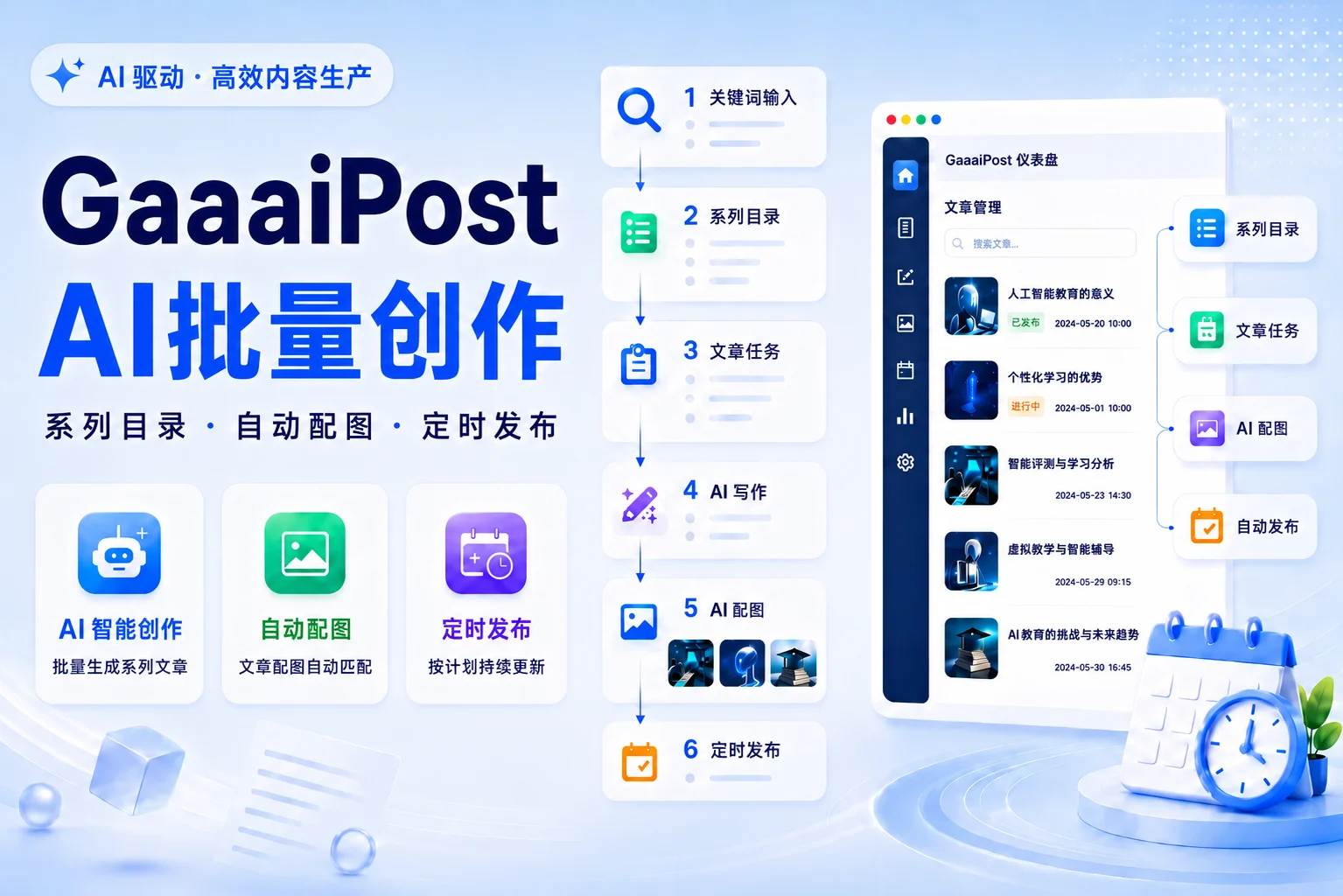
GaaaiPost 是一款用于 WordPress 系列文章规划、批量创作、自动配图和定时发布的 AI 内容生产插件。
安装插件后,可以直接在 WordPress 后台完成系列目录生成、文章任务管理、AI 正文创作、图片生成以及自动发布。
一、安装 GaaaiPost 插件
- 登录 WordPress 网站后台。
- 进入“插件”→“安装插件”。
- 点击页面顶部的“上传插件”。
- 选择 GaaaiPost 插件压缩包。
- 点击“现在安装”。
- 安装完成后点击“启用插件”。
插件启用后,WordPress 后台左侧会出现“GaaaiPost”菜单。
二、进入帮助与更新页面
在 WordPress 后台进入:
GaaaiPost → 帮助与更新
该页面主要用于查看插件授权状态、输入授权码、执行更新检查以及下载符合条件的新版本。
三、输入并激活授权码
- 找到授权码输入框。
- 填写购买插件后获得的授权码。
- 点击保存激活。
- 等待系统连接授权服务器并返回结果。
激活成功后,页面会显示当前授权状态、授权有效期及相关更新信息。
四、安装后需要配置哪些内容?
首次使用时,建议按以下顺序完成配置:
- 进入“API 设置”,填写文章生成接口。
- 需要 AI 生图时,填写图片生成接口。
- 测试 API 是否能够正常连接。
- 进入“提示词设置”,检查默认提示词。
- 进入“发布设置”,设置任务数量、重试次数和图片参数。
- 创建一个少量文章的测试系列。
五、首次使用建议
第一次创建系列时,建议只生成 3 至 5 篇文章,并选择保存为草稿。
检查文章结构、标题质量、标签和配图效果后,再逐步增加文章数量并开启定时发布。
这样可以避免在 API、提示词或图片设置尚未调整完成时,一次生成大量不符合要求的内容。
六、常见问题
安装后为什么只显示授权页面?
通常是因为插件尚未激活授权。完成授权激活后,即可进入系列文章、文章任务、API 设置等完整功能页面。
激活后可以立即生成文章吗?
还需要先配置可用的 AI API。GaaaiPost 本身负责系列规划和任务管理,正文内容由您配置的 AI 模型生成。
插件升级会删除原有系列吗?
正常覆盖升级不会删除已有系列、文章任务和设置。升级前仍建议备份网站数据库和插件文件。
总结
安装并激活 GaaaiPost 后,先完成 API、提示词和发布设置,再创建少量测试任务,是最稳妥的使用方式。