
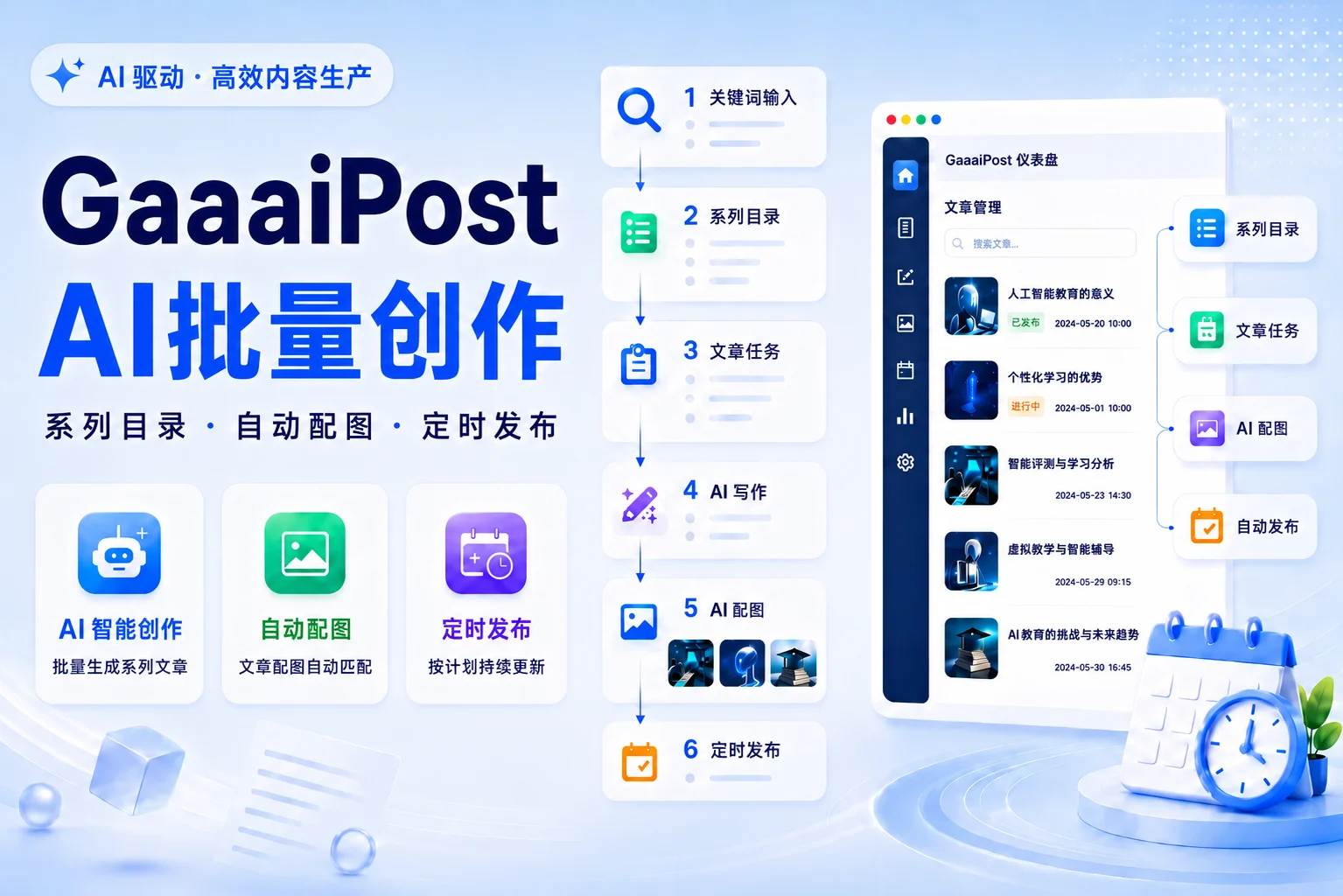
GaaaiPost 通过 AI API 生成系列目录、文章标题、正文内容和文章标签。使用插件前,需要先配置一个可正常调用的文字生成接口。
一、进入 API 设置页面
登录 WordPress 后台,进入:
GaaaiPost → API 设置
页面中包含两个独立区域:
- API 批量配置:用于生成系列目录和文章正文。
- 图片 API 批量配置:用于生成文章配图。
二、文字 API 的填写格式
每一行填写一组 API,格式如下:
API标识|API名称|API基础URL|API密钥|模型名称|是否启用示例格式:
main|主文章模型|https://api.example.com/v1|您的API密钥|模型名称|1各字段说明如下:
| 字段 | 说明 |
|---|---|
| API 标识 | 插件内部识别接口的唯一标识,建议使用英文和数字。 |
| API 名称 | 后台显示的接口名称,可填写“主文章模型”等便于识别的名称。 |
| API 基础 URL | 服务商提供的 OpenAI 兼容接口基础地址,通常以 /v1 结尾。 |
| API 密钥 | 服务商提供的 API Key。 |
| 模型名称 | 需要调用的具体模型标识。 |
| 是否启用 | 填写 1 表示启用,填写 0 表示停用。 |
三、配置多组 AI 接口
GaaaiPost 支持同时配置多组 API,每行填写一个接口。
例如,可以分别配置:
- 高质量长文模型
- 低成本批量模型
- 备用模型接口
- 不同服务商的模型
创建系列时可以选择默认接口,系列创建后也可以在文章任务页面为不同文章单独切换 API。
四、测试 API 连接
保存配置后,页面下方会显示已解析 API 列表。
点击对应接口的“测试”按钮,插件会向接口发送测试请求。
测试成功说明基础地址、API 密钥和模型名称基本可用;测试失败时,应重点检查:
- 基础 URL 是否正确。
- URL 是否重复填写接口路径。
- API 密钥是否有效。
- 模型名称是否与服务商一致。
- 服务商账户是否还有可用额度。
- 服务器能否正常访问该接口。
五、图片 API 的填写方法
图片 API 的填写格式与文字 API 相同:
API标识|API名称|API基础URL|API密钥|模型名称|是否启用图片 API 必须支持插件所使用的兼容图片生成接口。并不是所有文字模型接口都支持图片生成,因此建议单独向服务商确认。
六、API 配置安全建议
- 不要在文章正文、截图或公开教程中展示完整 API 密钥。
- 不要将真实 API 密钥发送给不可信人员。
- 建议为网站单独创建 API 密钥。
- 发现密钥泄露后,应立即在服务商后台删除或重新生成。
- 正式批量生成前,先测试少量文章。
七、常见问题
API 测试成功,生成长文时仍然失败怎么办?
测试请求通常比较短,而长文生成需要更长的响应时间。可以进入“发布设置”,适当增加文章生成超时时间。
可以为不同系列使用不同模型吗?
可以。创建系列时可选择对应的 API,后续还可以在文章任务页面单独调整。
停用某个 API 会删除它吗?
不会。将最后一个字段改为 0 后,该接口仍然保留在配置中,但不会作为可用接口参与新任务选择。
总结
正确配置并测试 API,是稳定使用 GaaaiPost 的第一步。建议至少配置一个主接口,并根据需要增加一个备用接口。