
 官方服务
官方服务
 长期更新
长期更新
 售后支持
售后支持
 安全检测
安全检测
WP Bulk Post Delete Fast 是一款专为 WordPress 网站打造的批量删除文章插件,适合文章数量较多、需要定期清理旧内容、垃圾内容、测试文章或历史数据的网站使用。
在 WordPress 后台中,如果只依靠默认文章列表进行删除,面对几百、几千甚至上万篇文章时,操作效率非常低,而且容易出现页面超时、删除中断、媒体残留等问题。WP Bulk Post Delete Fast 通过分类、作者、状态、文章 ID、日期范围等多种筛选条件,帮助站长快速定位需要删除的文章,并采用 Ajax 分批连续处理方式执行删除任务。
这款插件不仅可以删除文章本身,还可以选择连同文章附件、特色图以及正文中引用的媒体库图片一起删除,帮助网站更彻底地清理无用内容和无效媒体,释放服务器空间,让网站后台更加干净。
使用 WP Bulk Post Delete Fast 的理由
- 批量删除文章更高效
- 筛选条件丰富,删除范围更精准
- 支持连同媒体一起清理
- Ajax 分批处理,降低超时风险
- 支持暂停、继续和重置
- 支持统计数量,执行前更放心
- 支持日志查看,过程更清晰
- 适合大站文章清理和服务器空间优化
WP Bulk Post Delete Fast,让 WordPress 批量删除文章更快、更稳、更适合大站。
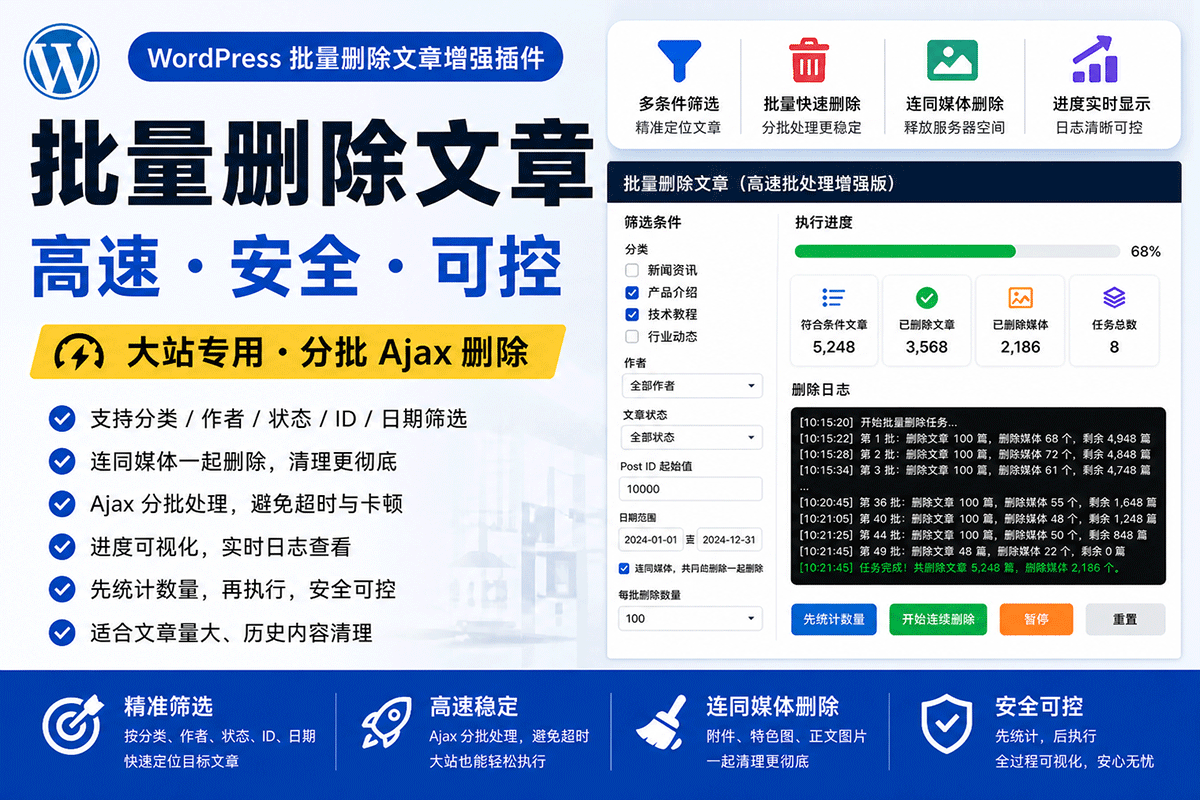
插件核心功能
1. 支持按分类批量删除文章
插件支持按 WordPress 分类筛选文章,并且可以多选分类。如果不选择分类,则默认处理全部分类下的文章。
对于需要清理某个栏目、某批历史内容或某些测试分类文章的网站来说,这个功能非常实用。站长无需手动进入每个分类逐页删除,可以直接在插件页面中勾选分类并执行批量删除。
2. 支持按作者筛选文章
WP Bulk Post Delete Fast 支持按作者筛选文章,可以选择全部作者,也可以指定某个作者。
如果网站曾经有测试账号、采集账号、投稿账号或外部作者账号发布过大量低质量文章,就可以通过作者筛选快速清理对应内容。
3. 支持按文章状态筛选
插件支持按文章状态筛选删除范围,包括:
- 全部状态
- 已发布
- 定时发布
- 草稿
- 待审核
- 私密
例如可以只清理草稿文章,只删除待审核内容,或者批量删除某些已发布的历史文章,让内容清理更加精准。
4. 支持 Post ID 起始值筛选
插件支持设置 Post ID 起始值,只删除 ID 大于或等于该值的文章。
这个功能适合清理某个时间段之后批量导入或批量生成的文章。例如你知道某批采集文章从 ID 50000 开始,就可以设置 Post ID 起始值为 50000,避免误删更早的正常内容。
5. 支持日期范围筛选
插件支持设置起始日期和结束日期,可以按文章发布时间范围进行筛选。
例如只删除某一年、某个月、某个时间段内发布的文章。结束日期会按当天 23:59:59 计算,方便覆盖完整日期。
6. 支持连同媒体一起删除
WP Bulk Post Delete Fast 支持在删除文章时,同时删除相关媒体文件。
插件会尝试删除以下媒体:
- 文章附件
- 文章特色图
- 正文中引用到媒体库的附件图片
对于长期运营的网站来说,删除文章后如果媒体仍然残留,会占用大量服务器空间。开启媒体删除后,可以让文章清理更彻底。
7. Ajax 分批连续删除,适合大站
插件采用 Ajax 分批处理模式,可以设置每批删除数量,例如 20、50、100、200。
相比一次性删除大量文章,分批处理可以降低服务器压力,减少请求超时风险,更适合文章数量较多的大型 WordPress 网站使用。
8. 支持先统计数量再执行
正式删除前,插件提供“先统计数量”功能,可以提前查看符合筛选条件的文章数量。
这个功能可以帮助站长在删除前确认范围,避免因为筛选条件设置错误而误删内容。
9. 支持暂停和继续
批量删除过程中,插件支持暂停任务。暂停后,插件会停止继续发送下一批删除请求。
如果需要继续执行,可以再次点击继续,让大批量删除过程更加灵活可控。
10. 支持重置当前界面状态
插件提供重置功能,可以清空当前统计和进度状态,方便重新选择筛选条件并开始新的删除任务。
11. 实时进度显示
插件后台提供清晰的统计信息,包括:
- 符合条件文章数量
- 已删除文章数量
- 已删除媒体数量
- 当前进度百分比
- 任务总数
通过进度条和数字统计,站长可以直观看到批量删除任务的执行情况。
12. 删除日志滚动显示
插件内置删除日志滚动区,会记录每一批删除结果,包括本批删除文章数量、累计删除文章数量、本批删除媒体数量、累计删除媒体数量和剩余数量。
对于大批量删除任务来说,日志功能可以帮助站长判断任务是否正常运行,也便于后续排查问题。
适合哪些网站使用?
- 文章数量较多的 WordPress 内容站
- 需要清理历史文章的网站
- 需要删除采集文章的网站
- 需要清理测试文章、草稿文章的网站
- 资源站、教程站、新闻站、博客站
- 长期运营后媒体库占用空间较大的网站
- 需要按分类、作者、日期精准删除文章的网站
- 担心一次性删除文章导致服务器超时的大站
插件功能列表
- 支持批量删除 WordPress 文章
- 支持按分类筛选文章
- 支持多选分类
- 支持按作者筛选文章
- 支持按文章状态筛选
- 支持按 Post ID 起始值筛选
- 支持按起始日期和结束日期筛选
- 支持删除已发布文章
- 支持删除草稿文章
- 支持删除待审核文章
- 支持删除私密文章
- 支持删除定时发布文章
- 支持连同文章附件一起删除
- 支持连同特色图一起删除
- 支持删除正文中引用的媒体库附件
- 支持 Ajax 分批连续删除
- 支持设置每批删除数量
- 支持先统计数量再执行
- 支持暂停和继续任务
- 支持重置当前任务状态
- 支持进度条显示
- 支持删除日志滚动显示
- 适合大站批量文章清理
为什么需要 WP Bulk Post Delete Fast?
WordPress 默认后台虽然可以删除文章,但当文章数量变多时,默认删除方式效率非常低。站长需要一页一页筛选、勾选、批量操作,不仅耗时,而且容易遗漏。
更重要的是,默认删除文章时,很多媒体文件可能仍然残留在服务器中。长期下来,uploads 目录会越来越大,备份文件也越来越臃肿,服务器空间和维护成本都会增加。
WP Bulk Post Delete Fast 的价值在于,它把文章筛选、数量统计、分批删除、媒体清理、进度显示和日志记录整合到一个后台页面中,让站长可以更高效、更清晰地完成文章清理任务。
无论你是清理历史文章、删除采集内容、整理测试数据,还是释放服务器空间,这款插件都能提供更直接的解决方案。
使用教程
第一步:安装插件
- 下载 WP Bulk Post Delete Fast 插件压缩包。
- 进入 WordPress 后台。
- 点击“插件” – “安装插件”。
- 上传插件压缩包并安装。
- 安装完成后启用插件。
第二步:进入插件页面
插件启用后,进入 WordPress 后台,点击“工具” – “批量删除文章”。
在插件页面中,可以看到分类筛选、作者筛选、文章状态、Post ID 起始值、日期范围、每批删除数量、是否删除媒体等设置项。
第三步:选择分类筛选
如果只想删除某些分类下的文章,可以在分类列表中勾选目标分类。
分类支持多选。如果不选择任何分类,则表示处理全部分类下的文章。
第四步:选择作者
如果只想删除某个作者发布的文章,可以在作者下拉框中选择对应作者。
如果不选择作者,则表示处理全部作者的文章。
第五步:选择文章状态
根据需要选择文章状态,例如已发布、草稿、待审核、私密或定时发布。
如果选择“全部状态”,插件会在支持范围内统计并删除所有状态的文章。
第六步:设置 Post ID 起始值
填写 Post ID 起始值后,插件只会删除 ID 大于或等于该值的文章。
如果没有特殊需求,可以保持默认值 1。如果只想删除某批新导入的文章,建议填写对应批次的起始 ID。
第七步:设置日期范围
可以填写起始日期和结束日期,也可以留空。
如果填写起始日期,插件只处理该日期之后的文章。如果填写结束日期,插件会处理到当天 23:59:59 为止。
第八步:设置每批删除数量
插件支持设置每批删除数量,包括 20、50、100、200。
如果服务器性能一般,建议选择 20 或 50。如果服务器性能较好,可以选择 100 或 200。
第九步:选择是否连同媒体删除
如果希望删除文章时同时清理相关媒体,可以勾选“删除文章时,连同上传的媒体一起删除”。
开启后,插件会尝试删除文章附件、特色图和正文中引用到媒体库的附件。
如果媒体文件可能被其他文章重复使用,建议谨慎开启该选项。
第十步:先统计数量
正式删除前,建议先点击“先统计数量”。
插件会根据当前筛选条件统计符合条件的文章数量,帮助你确认删除范围是否正确。
第十一步:开始连续删除
确认筛选条件无误后,点击“开始连续删除”。
插件会自动分批执行删除任务,并在页面中显示当前进度、已删文章数量、已删媒体数量和日志信息。
第十二步:暂停或继续任务
如果删除过程中需要暂停,可以点击“暂停”。
暂停后,插件不会继续发送下一批删除请求。如果需要继续,可以再次点击继续执行。
第十三步:查看删除日志
删除过程中,可以在日志滚动区查看每批处理结果。
日志会显示本批删除数量、累计删除数量、媒体删除数量和剩余文章数量,方便确认任务运行状态。
推荐使用场景
场景一:删除某个分类下的历史文章
- 选择目标分类
- 文章状态选择已发布
- 按需设置日期范围
- 先统计数量
- 确认后开始连续删除
场景二:删除某个作者的测试文章
- 作者选择测试账号
- 文章状态选择全部状态或草稿
- Post ID 起始值保持默认或填写测试批次起始 ID
- 先统计数量
- 确认后执行删除
场景三:清理某批采集文章
- 根据采集文章分类进行筛选
- 设置 Post ID 起始值
- 按需设置日期范围
- 开启或关闭媒体删除
- 分批执行删除任务
场景四:释放服务器空间
- 筛选需要删除的历史文章
- 勾选连同媒体一起删除
- 先备份数据库和 uploads 目录
- 统计数量后执行删除
使用注意事项
- 插件执行的是永久删除,不是移动到回收站
- 批量删除前建议备份数据库
- 如果开启媒体删除,建议同时备份 uploads 目录
- 正文图片如果被其他文章复用,删除媒体时需要谨慎
- 首次使用建议先选择小范围测试
- 正式删除前一定要先统计数量
- 服务器性能一般时,建议每批删除数量选择 20 或 50
- 删除过程中不要频繁刷新页面
插件优势总结
WP Bulk Post Delete Fast 是一款面向 WordPress 站长的大批量文章清理工具。它解决了默认后台删除文章效率低、筛选不灵活、媒体残留、容易超时等问题。
插件支持分类、作者、状态、ID、日期等多维度筛选,并通过 Ajax 分批连续删除,让大批量文章清理更加稳定。配合媒体删除功能,还可以进一步释放服务器空间,减少无效附件残留。
如果你的网站文章数量较多,需要定期清理历史内容、采集内容、测试内容或无用媒体,WP Bulk Post Delete Fast 是一个非常实用的后台维护插件。
暂无升级日志。