
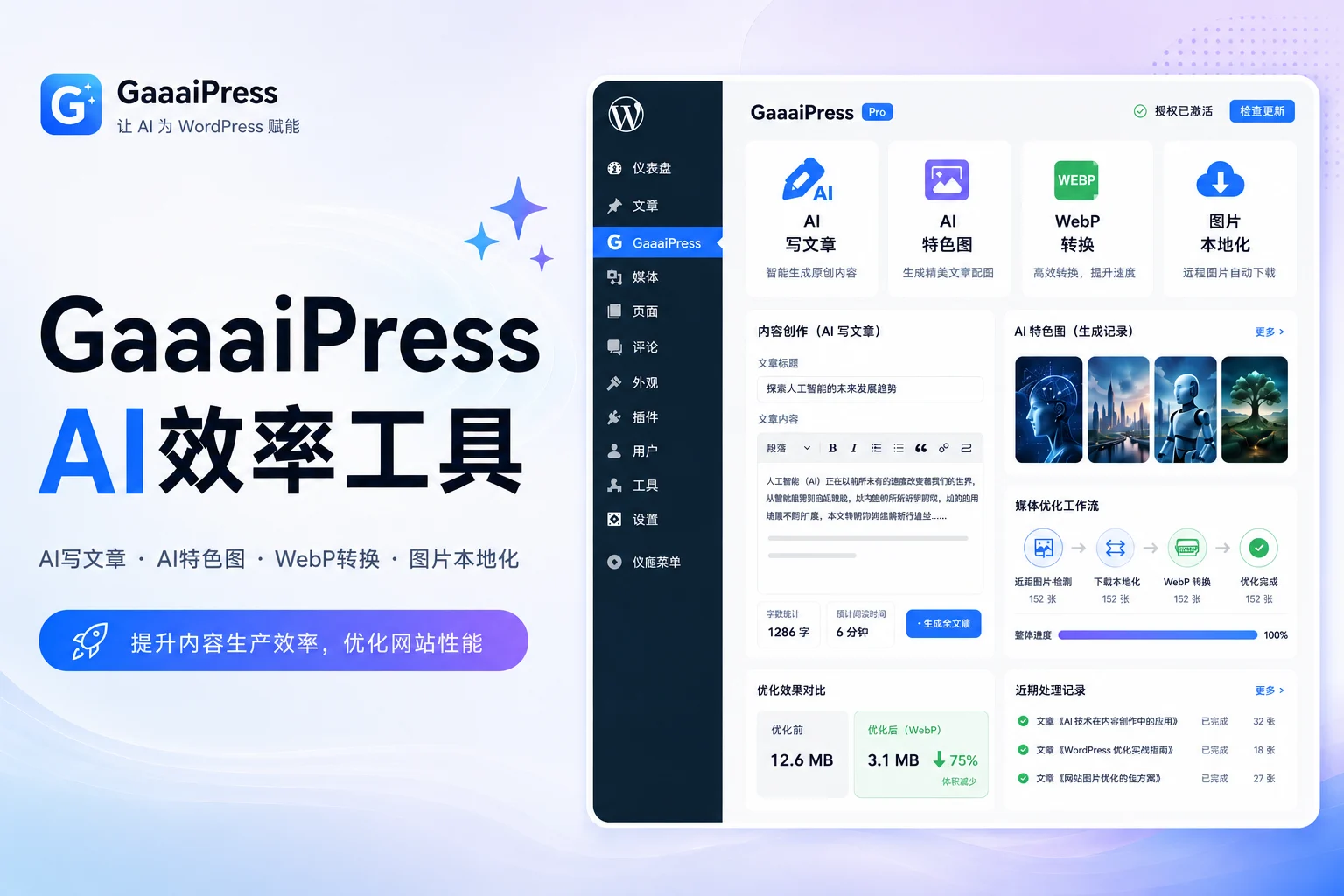
GaaaiPress 是一款面向 WordPress 网站的 AI 内容创作与图片优化插件,支持 AI 写文章、AI 特色图、WebP 转换、远程图片本地化、缩略图重建、历史媒体批量处理等功能。
安装插件后,建议先完成授权激活和基础设置,再开启图片处理、AI 创作和批量任务功能。
一、上传并安装插件
进入 WordPress 后台,依次打开:
插件 → 安装插件 → 上传插件
选择 GaaaiPress 插件压缩包,点击上传并安装。
安装完成后,点击:
启用插件
启用成功后,后台左侧菜单会显示 GaaaiPress 相关入口。
二、进入帮助与更新页面
插件启用后,可以进入:
GaaaiPress → 帮助与更新
在该页面可以查看插件授权状态、当前版本、新版本信息和更新说明。
三、填写授权码
在授权激活区域填写购买后获得的授权码,然后点击:
保存激活
激活成功后,页面会显示授权状态,例如:
- 授权已激活
- 授权有效期
- 支持站点数量
- 当前版本信息
四、授权状态说明
GaaaiPress 支持授权状态检查和试用状态检查。
常见状态说明如下:
| 授权状态 | 说明 |
|---|---|
| 授权已激活 | 插件已完成正式授权,可正常使用完整功能 |
| 试用中 | 插件处于试用期,可体验部分或完整功能 |
| 试用已到期 | 试用期结束,需要正式授权后继续使用 |
| 授权无效 | 授权码错误、过期、禁用或站点不匹配 |
| 检查失败 | 当前站点无法连接授权服务器,请稍后重试 |
五、是否必须点击更新检查?
一般情况下,不需要每次手动点击更新检查。
插件会在后台页面加载时自动读取授权缓存,并在需要时请求授权服务器检查状态。
如果你刚刚修改授权码、迁移站点、授权状态显示异常,或者想立即检查是否有新版,可以点击:
更新检查
该按钮的作用是强制刷新授权状态和版本更新信息。
六、检查新版本
在帮助与更新页面点击:
更新检查
如果插件检测到新版本,并且当前站点已正式授权,会显示新版信息和下载新版按钮。
常见显示内容包括:
- 当前版本
- 最新版本
- 更新说明
- 下载新版按钮
七、安装授权常见问题
1. 授权码填写后无法激活怎么办?
请检查以下内容:
- 授权码是否复制完整
- 当前域名是否在授权范围内
- 授权服务器是否可以正常访问
- 站点是否开启了防火墙或安全插件拦截远程请求
- 授权产品标识是否正确
2. 更换域名后授权失效怎么办?
如果网站更换了域名,需要在授权系统中重新绑定或调整授权站点。
3. 本地测试站能否授权?
这取决于授权套餐是否允许本地环境或测试域名使用。建议正式部署前确认授权规则。
八、推荐操作流程
新站首次安装建议按以下顺序操作:
- 上传并启用 GaaaiPress 插件
- 进入帮助与更新页面
- 填写授权码并激活
- 检查当前版本
- 配置基础设置
- 配置 AI 接口
- 配置图片优化参数
- 开始使用 AI 写文章、AI 特色图和图片优化功能