
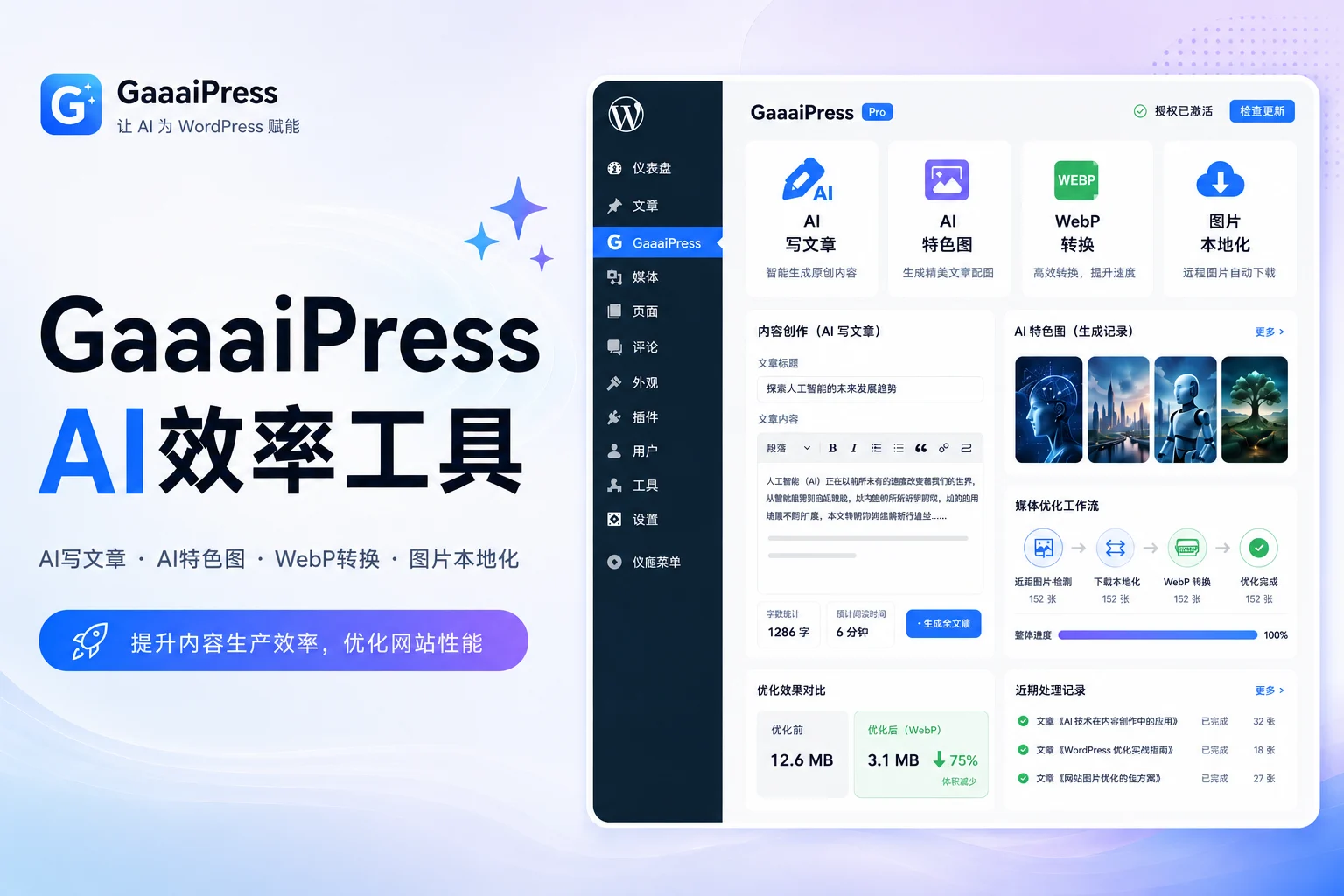
安装并授权 GaaaiPress 后,建议先完成基础设置。基础设置主要包括启用文章类型、文件命名规则、图片插入方式等内容。
这些设置会影响插件在文章、页面、商品或其他自定义文章类型中的使用方式。
一、进入基础设置页面
进入 WordPress 后台,打开:
GaaaiPress → 设置
在设置页面中,可以看到插件的基础配置项。
二、选择启用的文章类型
GaaaiPress 支持在不同文章类型中启用功能,例如:
- 文章 post
- 页面 page
- 商品 product
- 其他自定义文章类型
如果你只希望在普通文章中使用 AI 写文章、AI 特色图、远程图片本地化等功能,可以只勾选 文章。
如果你的网站使用 WooCommerce 商品、课程文章、资源文章等自定义内容类型,可以按需要勾选对应类型。
三、启用文章类型有什么作用?
启用后,对应文章类型的编辑页面会显示 GaaaiPress 工具,例如:
- AI 根据标题写文章
- 生成 AI 特色图
- 远程图片本地化
- 第一张图设为特色图
- Ctrl+V 粘贴上传图片
如果某个文章类型没有勾选,则该类型编辑页不会显示这些工具。
四、设置文件重命名规则
GaaaiPress 支持统一设置上传图片的文件命名规则。
该规则适用于:
- Ctrl+V 粘贴上传图片
- 远程图片本地化
- AI 特色图上传
- 插件自动处理的部分图片文件
推荐设置为:
product-{date}-{rand}
也可以根据网站类型调整,例如:
gaaai-{date}-{rand}
或:
post-{post_id}-{rand}
五、支持的命名变量
| 变量 | 说明 |
{date} |
当前日期 |
{time} |
当前时间 |
{timestamp} |
当前时间戳 |
{rand} |
随机字符串 |
{post_id} |
当前文章 ID |
{user_id} |
当前用户 ID |
{name} |
原文件名 |
六、为什么建议设置文件命名规则?
统一文件命名有以下好处:
- 避免中文文件名导致兼容问题
- 减少重复文件名冲突
- 媒体库文件更规范
- 方便后期维护和备份
- 避免截图类文件名杂乱
对于长期运营的网站,建议尽早设置统一命名规则。
七、图片插入模式设置
GaaaiPress 支持设置粘贴上传图片后的插入方式。
常见方式包括:
| 插入方式 | 说明 |
插入 <a><img></a> |
图片带链接,点击可打开大图 |
仅插入 <img> |
只插入图片本身,不添加外层链接 |
如果你的网站文章图片较多,且希望用户点击图片查看大图,可以选择带链接模式。
如果你希望页面结构更简洁,可以选择仅插入图片。
八、设置图片尺寸
可以选择插入图片时使用的尺寸,例如:
- full
- large
- medium
- thumbnail
如果网站主要展示高清教程截图,可以选择 large 或 full。
如果更重视页面加载速度,可以选择 large 或 medium。
九、A 标签和 IMG 标签 class 设置
GaaaiPress 允许设置图片链接和图片标签的 class。
例如:
- A 标签 class:
gaaai-image-link - IMG 标签 class:
gaaai-image
这样可以方便主题或自定义 CSS 对文章图片进行统一样式控制。
十、推荐基础配置
普通内容站建议:
| 设置项 | 推荐值 |
| 启用文章类型 | 文章、页面 |
| 文件命名规则 | post-{post_id}-{date}-{rand} |
| 图片插入方式 | 仅插入 <img> |
| 插入图片尺寸 | 原图full |
| IMG class | aligncenter 或自定义 class |
资源下载站建议:
| 设置项 | 推荐值 |
| 启用文章类型 | 文章、商品、自定义资源类型 |
| 文件命名规则 | resource-{post_id}-{rand} |
| 图片插入方式 | 插入 <a><img></a> |
| 插入图片尺寸 | 原图full |
| 图片链接打开方式 | 新窗口打开 |
GaaaiPress 基础设置决定了插件在文章编辑、图片上传和媒体处理中的默认行为。
建议在正式使用 AI 创作、远程图片本地化和批量图片优化之前,先完成启用文章类型、文件命名规则和图片插入方式设置。