
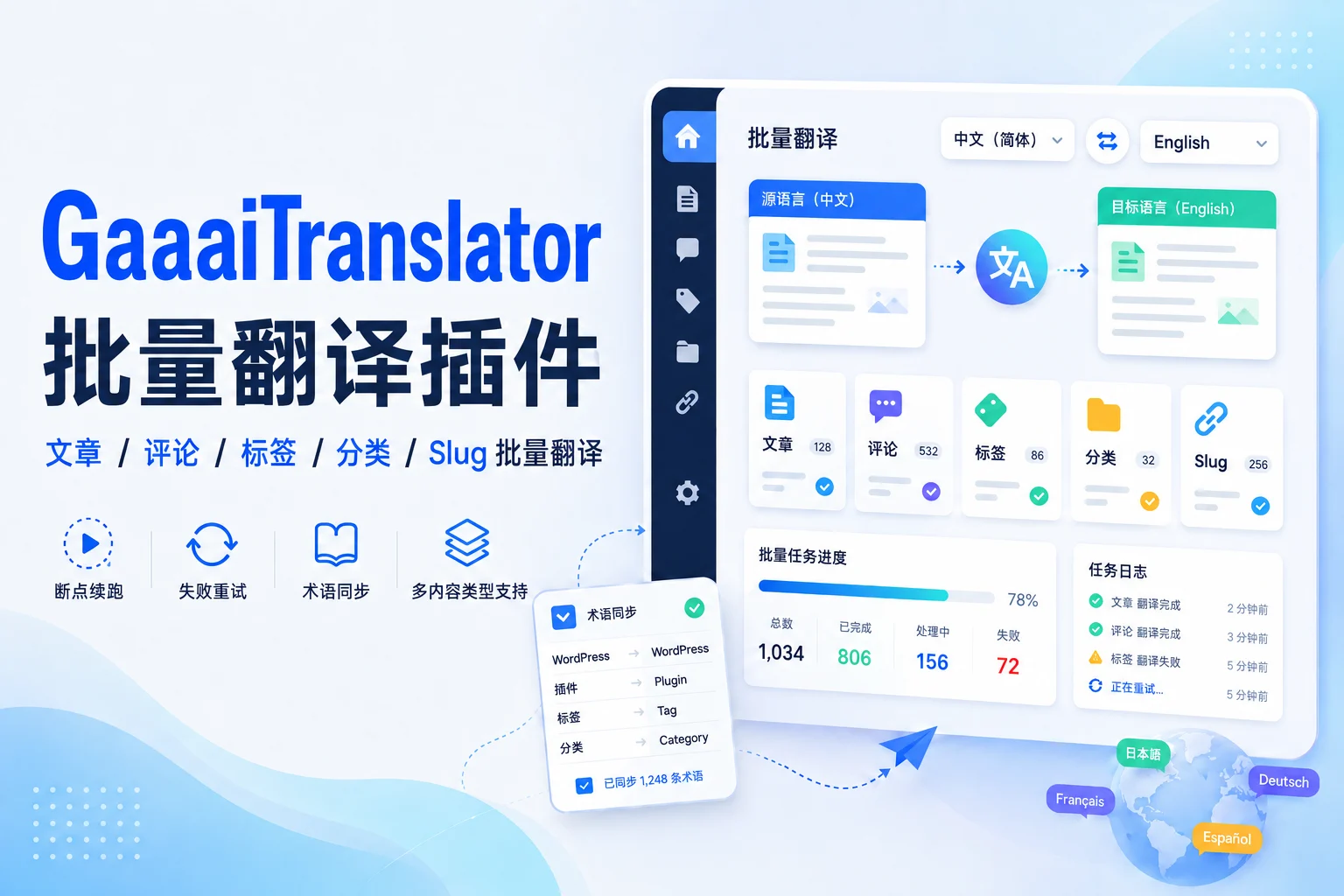
完成翻译接口和语言设置后,即可使用 GaaaiTranslator 批量翻译 WordPress 文章。
插件提供内容范围筛选、分类筛选、页面筛选、断点续翻和全量重翻等功能。
一、选择需要翻译的文章类型
在插件设置区域找到“文章类型”。
勾选需要处理的内容,例如:
- 文章
- 页面
- 产品
- 课程
- 视频
- 直播
- 其他自定义文章类型
文章类型的选择会影响下方批量任务的处理范围。
二、选择翻译字段
可根据需要勾选:
- 标题
- 内容
- 摘要
- 自定义字段
- 标签名称
- 分类名称
如果只想翻译文章正文,不希望改变标题,可以取消“标题”。
如果不确定自定义字段中保存了什么内容,建议暂时不要启用自定义字段翻译。
三、选择内容范围
插件提供三个内容范围:
按已启用类型处理
处理设置区域中已经勾选的全部文章类型。
适合同时翻译文章、页面和自定义文章类型。
仅文章类
处理文章和其他非页面类型,不处理 WordPress 页面。
适合只翻译网站内容文章。
仅页面
只处理 WordPress 页面。
适合翻译首页、关于我们、联系我们和服务页面等固定内容。
四、按分类筛选
分类法筛选会根据当前启用的文章类型,显示可用的层级分类法。
例如:
- 文章分类
- 产品分类
- 课程分类
- 视频分类
选择一个分类后,插件只处理该分类范围内的内容。
建议首次运行时选择一个文章数量较少的分类进行测试。
五、翻译指定页面
在“页面筛选”中选择具体页面后,插件只会翻译该页面。
此时分类筛选会自动失效,内容范围自动按“仅页面”处理。
该功能适合:
- 测试接口
- 翻译首页
- 翻译关于页面
- 单独修复某个页面
六、选择运行模式
断点续翻
只处理尚未完成的内容。
适合:
- 第一次批量翻译
- 中断后继续翻译
- 网站新增文章后补充翻译
- 避免重复调用接口
全量重翻
重新处理当前范围内的全部内容,并覆盖之前已经翻译的字段。
适合:
- 更换目标语言
- 更换翻译接口
- 翻译结果需要全部重做
- 修改字段设置后重新处理
全量重翻会产生新的接口字符消耗,使用前应谨慎确认。
七、设置每批处理数量
每批处理数量建议设置为:
3~20
普通服务器建议从 3 开始。
运行稳定后,可以逐步增加到 5、10 或更高。
每批数量过大可能导致:
- AJAX 超时
- PHP 执行时间不足
- 服务器出现 504
- 翻译接口请求过于集中
八、开始文章翻译
完成范围和模式选择后,点击:
开始文章翻译
插件会显示:
- 当前完成百分比
- 已完成数量
- 待处理数量
- 放弃项数量
- 当前运行日志
翻译过程中可以点击“暂停文章翻译”。
暂停不会删除已经完成的结果,再次运行时选择“断点续翻”即可继续。
九、处理放弃项
内容连续失败并达到最大重试次数后,会被标记为放弃项。
解决接口或网络问题后,可以点击:
重置文章放弃项
重置后,放弃项会重新加入待处理队列。