
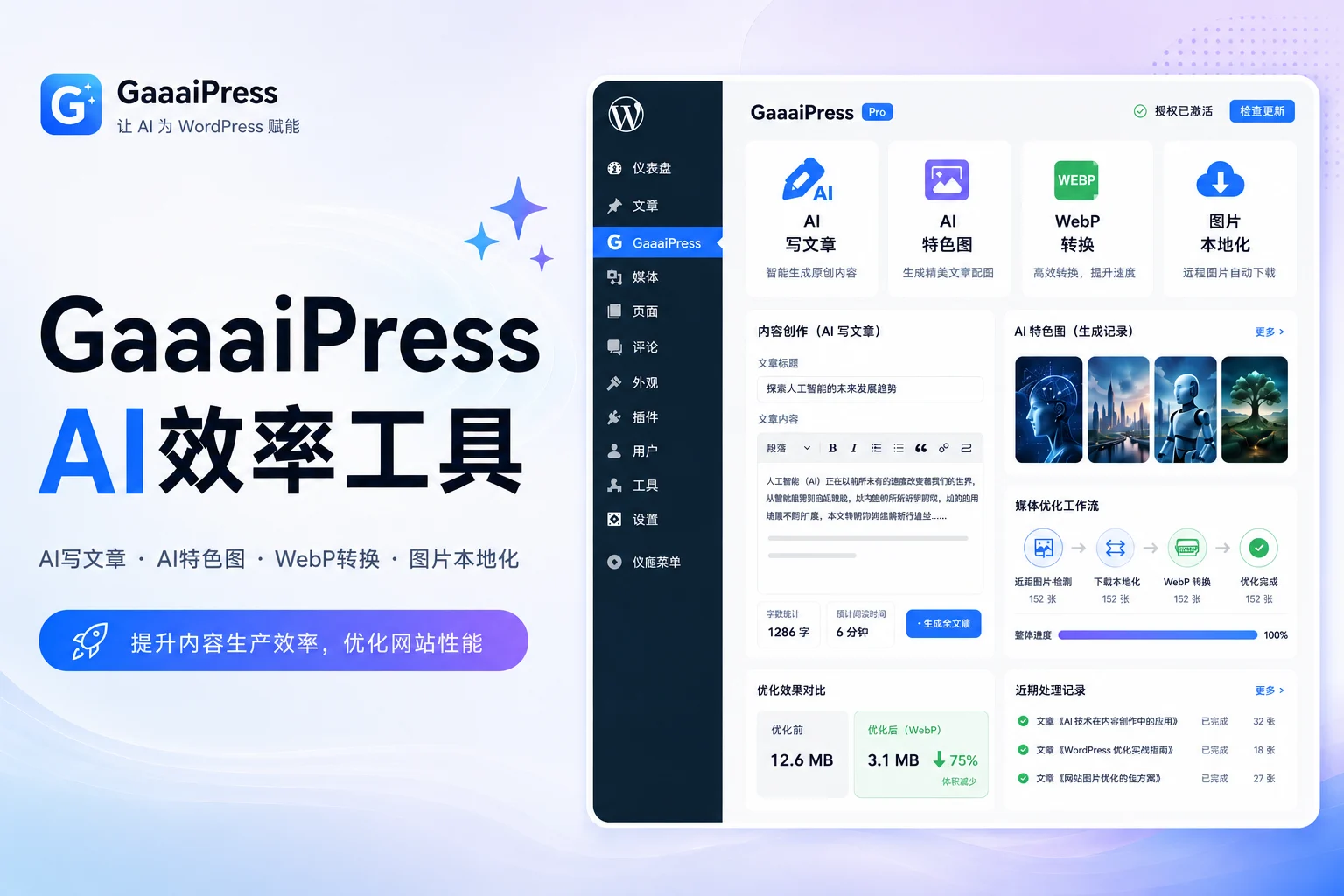
GaaaiPress 支持 AI 写文章和 AI 生成特色图功能。配置 AI 接口后,可以在 WordPress 后台根据文章标题生成文章内容,也可以根据文章标题、摘要、分类、标签生成文章特色图。GaaaiPress帮助站长提高内容生产效率,快速生成文章初稿、文章标签和文章特色图,适合内容站、课程站、资源下载站和企业官网使用。
一、进入 AI 设置页面
进入 WordPress 后台:
GaaaiPress → 设置
找到 AI 相关设置区域。
二、配置 AI 接口地址
GaaaiPress 使用 OpenAI 兼容格式的接口。
你需要填写:
- API 地址
- API Key
- 文本模型
- 图片模型
- 图片尺寸
- 请求超时时间
API 地址需要填写完整接口地址。具体地址请以你使用的 AI 服务商后台为准。
三、配置 API Key
API Key 是调用 AI 服务的凭证。
填写时注意:
- 不要多复制空格
- 不要使用已经失效的 Key
- 确认 Key 有文本生成权限
- 如果需要生成图片,还要确认 Key 有图片生成权限
如果 API Key 错误,AI 写文章和 AI 特色图都会调用失败。
四、设置文本模型
文本模型用于 AI 写文章。
常见用途包括:
- 根据标题生成文章
- 根据提示词生成内容
- 自动返回文章标题、正文和标签
- 生成教程、产品介绍、资源说明等内容
建议选择稳定、响应速度快、成本适中的文本模型。
五、设置图片模型
图片模型用于生成 AI 特色图。
该功能会根据文章标题、摘要、分类、标签等信息生成文章配图,并自动上传到媒体库。
如果你不需要 AI 特色图,可以暂时不配置图片模型。
六、选择 AI 图片尺寸
GaaaiPress 支持不同图片尺寸,常见尺寸包括:
| 图片尺寸 | 适合场景 |
| 1024×1024 | 通用正方形配图 |
| 1024×1536 | 竖版封面、移动端展示 |
| 1536×1024 | 横版首图、文章封面 |
如果你的网站文章首图常用 1.5:1 比例,建议选择横版图片尺寸。
七、设置 AI 写文章提示词
GaaaiPress 支持自定义 AI 写文章提示词模板。
提示词可以要求 AI 返回结构化内容,例如:
- 标题
- 正文
- 标签
建议提示 AI 返回 JSON 格式,这样插件更容易解析和自动填充内容。
示例提示词方向:
请根据文章标题生成一篇适合 WordPress 发布的中文文章,要求内容结构清晰,包含小标题、正文段落和标签,返回 JSON 数据,字段包括 title、content、tags。
八、设置 AI 特色图提示词
AI 特色图提示词用于控制图片风格。
可以根据网站定位设置不同风格,例如:
科技类网站
适合关键词:
- 科技感
- 蓝色
- 未来感
- 数据界面
- AI 元素
- 简洁高级
课程类网站
适合关键词:
- 教育培训
- 专业课程
- 清晰封面
- 高级排版
- 现代设计
资源下载站
适合关键词:
- 软件界面
- 插件工具
- 下载资源
- 效率工具
- 蓝色科技风
九、AI 写文章使用方法
进入文章编辑页面,填写文章标题,然后点击:
AI 根据标题写文章
插件会调用 AI 接口生成内容,并返回文章标题、正文和标签。
生成后建议人工检查:
- 内容是否准确
- 标题是否适合 SEO
- 文章结构是否清晰
- 是否需要增加真实案例
- 是否需要调整关键词密度
AI 生成内容适合作为初稿,不建议完全不检查就直接发布。
十、AI 特色图使用方法
进入文章编辑页面,点击:
生成 AI 特色图
插件会根据文章信息生成图片,并上传到 WordPress 媒体库,同时设置为当前文章特色图。
生成前建议先完善:
- 文章标题
- 文章摘要
- 分类
- 标签
- 正文核心内容
这样生成的特色图会更贴合文章主题。
十一、AI 功能常见问题
1. AI 写文章失败怎么办?
请检查:
- API 地址是否正确
- API Key 是否有效
- 模型名称是否正确
- 服务器是否可以访问 AI 接口
- 请求是否超时
- AI 服务商是否有余额
2. AI 特色图没有生成怎么办?
请检查:
- 是否配置图片模型
- API Key 是否支持图片生成
- 图片尺寸是否符合服务商要求
- 服务器是否允许下载远程图片
- 媒体库目录是否可写
3. 生成内容不符合预期怎么办?
可以优化提示词,例如明确文章风格、字数、结构、受众和输出格式。
十二、推荐配置流程
- 填写 API 地址
- 填写 API Key
- 设置文本模型
- 设置图片模型
- 选择图片尺寸
- 设置文章生成提示词
- 设置特色图生成提示词
- 在测试文章中尝试生成内容
- 检查效果后再正式使用