
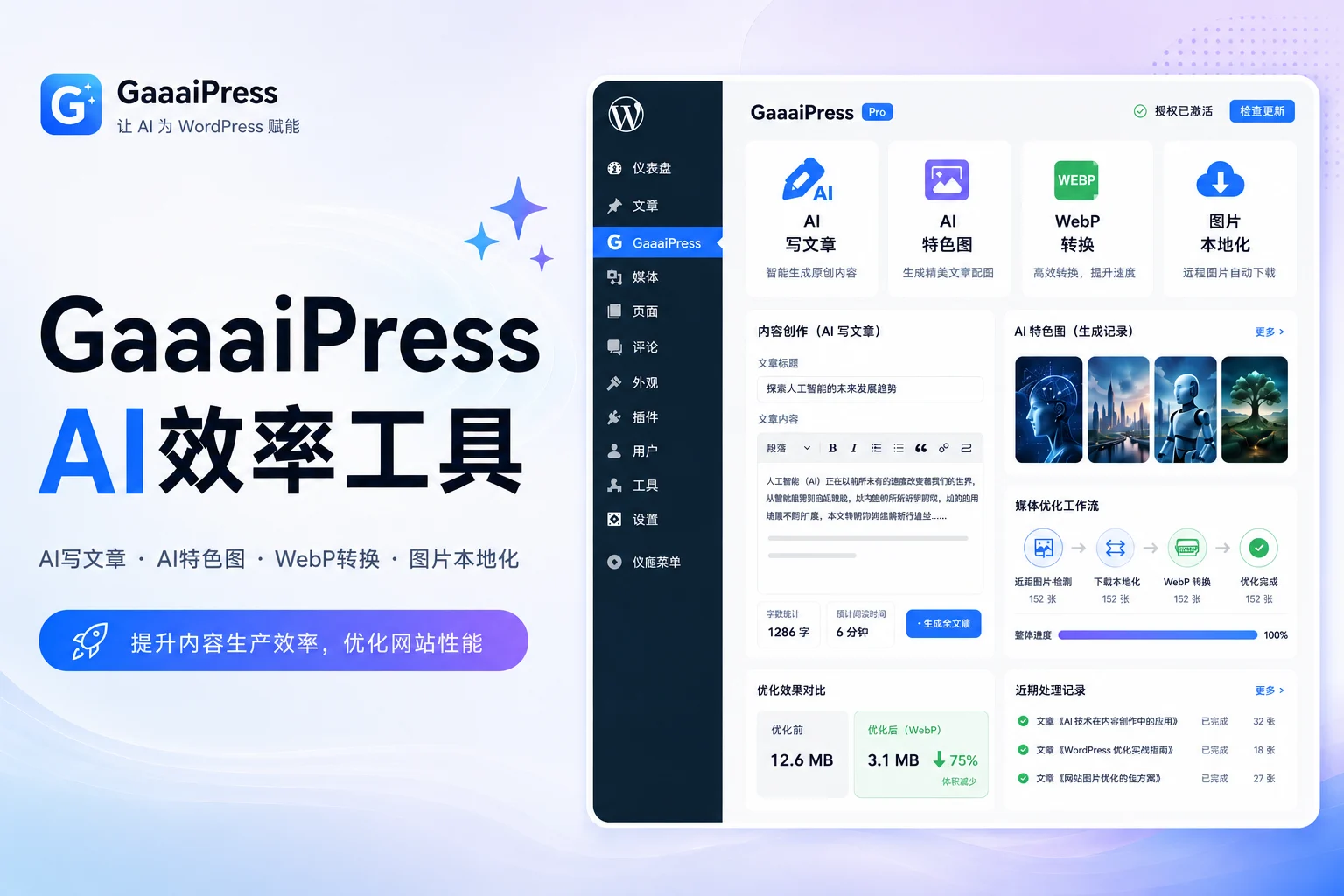
GaaaiPress 支持在 WordPress 经典编辑器中直接使用 Ctrl+V 粘贴图片,并自动上传到媒体库。
这个功能非常适合经常写教程、整理截图、发布图文内容的站长使用,可以减少手动保存图片、上传图片、插入图片的重复操作。
一、功能作用
开启 Ctrl+V 粘贴上传后,你可以直接在编辑器中粘贴截图或复制的图片。
插件会自动完成:
- 读取剪贴板图片
- 上传到 WordPress 媒体库
- 按命名规则重命名文件
- 按设置插入文章内容
- 根据图片优化设置进行处理
二、适合哪些场景?
Ctrl+V 粘贴上传适合以下场景:
- 发布软件教程
- 发布 WordPress 使用教程
- 发布课程文章
- 整理操作截图
- 发布图文说明
- 快速插入演示图片
- 避免频繁手动上传媒体库
三、开启粘贴上传
进入 WordPress 后台:
GaaaiPress → 设置
找到粘贴上传相关设置,确认该功能已开启。
然后进入文章编辑页面,在经典编辑器中直接按:
Ctrl + V
即可粘贴图片。
四、设置图片插入模式
GaaaiPress 支持两种常见插入方式。
| 插入模式 | 说明 |
插入 <a><img></a> |
图片带链接,点击可查看原图 |
仅插入 <img> |
只插入图片,不添加链接 |
如果文章图片主要用于阅读展示,建议使用仅插入 <img>。
如果教程截图需要点击查看大图,可以选择插入 <a><img></a>。
五、设置插入图片尺寸
可选择图片插入尺寸,例如:
- full
- large
- medium
- thumbnail
推荐选择:
large
这样既能保证文章图片清晰,也能减少原图过大导致的加载压力。
六、设置图片 class
如果你希望统一控制文章图片样式,可以设置 IMG 标签 class。
例如:
aligncenter
或:
gaaai-post-image
设置后,可以通过 CSS 控制图片居中、圆角、阴影、最大宽度等样式。
七、粘贴图片是否支持 WebP 转换?
如果你已经开启 WebP 转换,粘贴上传的图片也可以进入图片优化流程。
具体是否转换,取决于后台设置:
- 是否开启 WebP
- 是否允许新上传图片转换
- 原图是否符合转换条件
- 服务器是否支持 WebP 生成
八、粘贴图片是否会重命名?
会。
GaaaiPress 会按照后台设置的文件命名规则处理粘贴上传图片。
建议使用规范命名规则,例如:
post-{post_id}-{date}-{rand}
这样可以让媒体库图片更整齐,避免无意义截图文件名。
九、使用建议
建议发布教程时按以下流程操作:
- 先写好文章标题
- 保存草稿,确保文章有 ID
- 在正文中粘贴截图
- 检查图片是否上传成功
- 检查图片是否显示正常
- 保存文章
- 发布前预览前台效果
十、常见问题
1. Ctrl+V 没有反应怎么办?
请检查:
- 是否使用经典编辑器
- 浏览器是否允许剪贴板图片
- 当前是否在文章编辑区域
- 插件是否在该文章类型中启用
- 是否有其他编辑器插件冲突
2. 图片上传失败怎么办?
请检查:
- 媒体库上传目录是否可写
- 图片大小是否过大
- 服务器上传限制是否太小
- WordPress 是否允许上传该图片格式
3. 图片插入后不显示怎么办?
请检查:
- 图片是否成功进入媒体库
- 图片 URL 是否正确
- 是否被防盗链或安全插件拦截
- 前台是否启用了图片懒加载冲突
总结
Ctrl+V 粘贴上传图片可以显著提升 WordPress 图文文章编辑效率。
对于经常发布教程、课程、操作说明和图文内容的网站,GaaaiPress 的粘贴上传功能非常实用,可以让图片上传和插入流程更简单。