
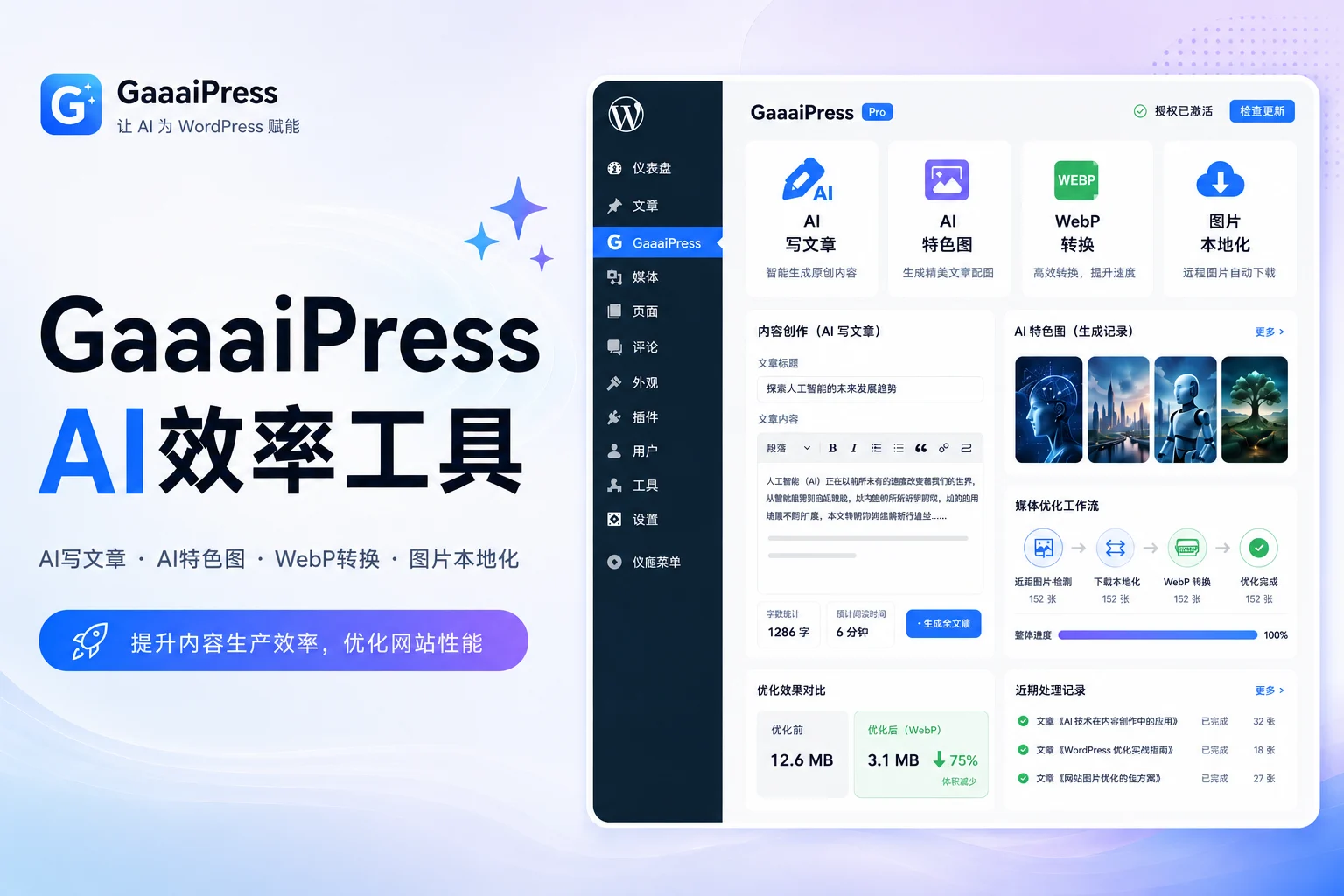
GaaaiPress 支持图片压缩和 WebP 转换,可以帮助 WordPress 网站减少图片体积,提升页面加载速度,优化用户体验。
该功能适合图片较多的网站,例如内容站、教程站、课程站、资源下载站和企业官网。
一、WebP 是什么?
WebP 是一种适合网页使用的图片格式。相比 JPG、PNG,WebP 通常可以在保持较好清晰度的同时减少图片体积。
使用 WebP 可以带来以下好处:
- 减少图片文件大小
- 提高页面加载速度
- 降低带宽消耗
- 提升移动端访问体验
- 有利于网站性能优化
二、进入图片优化设置
进入 WordPress 后台:
GaaaiPress → 设置
找到图片优化和 WebP 相关设置区域。
三、设置最大宽高
GaaaiPress 支持限制图片最大宽度和最大高度。
例如:
| 设置项 | 推荐值 |
| 最大宽度 | 1200 |
| 最大高度 | 800 |
如果图片超过该尺寸,插件会按比例缩小图片。
如果填写 0,则表示不限制。
四、设置图片压缩质量
图片压缩质量可设置为 40-100。
推荐值:
80-86
质量越高,图片越清晰,但文件体积也越大。
质量越低,体积越小,但可能影响清晰度。
普通网站建议设置为:
82
五、是否处理 GIF?
GaaaiPress 会跳过 GIF 动图的压缩和缩放,避免动图失效。
如果网站有动图,不建议强制转换或压缩 GIF。
六、开启 WebP 转换
在设置中开启 WebP 转换后,插件可将 JPG、PNG、BMP 图片转换为 WebP。
可处理的图片来源包括:
- 新上传图片
- 粘贴上传图片
- 远程图片本地化图片
- AI 生成图片
- 历史媒体库图片
七、WebP 原图处理策略
GaaaiPress 支持不同原图处理方式:
| 策略 | 说明 |
| 保留原图 | 最安全,转换后仍保留 JPG/PNG/BMP |
| 新上传转 WebP 成功后删除原图 | 推荐新站使用,可节省空间 |
| 所有转换成功后自动删除原图 | 更节省空间,但建议谨慎使用 |
如果是新手或老网站,建议先选择:
保留原图
确认前台显示正常后,再考虑清理原图。
八、WebP 转换成功后如何使用?
转换成功后,插件可在需要时将文章正文中的旧图片地址替换为 WebP 地址。
也可以通过批量任务执行:
批量替换正文 WebP 地址
这样前台文章可以优先加载 WebP 图片。
九、推荐配置
普通内容站推荐:
| 设置项 | 推荐值 |
| 最大宽度 | 1200 |
| 最大高度 | 800 |
| 压缩质量 | 82 |
| 开启 WebP | 开启 |
| 原图处理 | 保留原图 |
| 批量替换正文 WebP | 测试后再开启 |
资源下载站推荐:
| 设置项 | 推荐值 |
| 最大宽度 | 1200 |
| 最大高度 | 800 |
| 压缩质量 | 84 |
| 开启 WebP | 开启 |
| 原图处理 | 新上传转 WebP 成功后删除原图 |
十、批量转换历史图片
如果网站已经有大量历史图片,可以进入批量处理页面,执行:
批量历史图片转 WebP
插件会将媒体库中已有的 JPG、PNG、BMP 图片分批转换为 WebP。
十一、批量替换正文 WebP 地址
转换完成后,如果需要让文章正文使用 WebP 图片,可以执行:
批量替换正文 WebP 地址
建议先测试少量文章,确认前台显示正常后再全站处理。
十二、清理已转换原图
当确认 WebP 图片显示正常后,可以执行:
清理已转换原图
该功能会清理已成功转换后的 JPG、PNG、BMP 原图文件,用于释放服务器空间。
操作前建议先备份。
十三、常见问题
1. WebP 没有生成怎么办?
请检查:
- 服务器是否支持 WebP
- PHP 图像库是否可用
- uploads 目录是否可写
- 图片格式是否支持
- 图片文件是否损坏
2. WebP 生成了但前台仍显示 JPG?
需要执行正文地址替换,或者主题需要支持 WebP 输出。
3. 删除原图安全吗?
建议先保留原图。确认前台显示正常、备份完整后,再清理原图。
总结
GaaaiPress 的 WebP 转换和图片压缩功能,可以帮助 WordPress 网站减少图片体积、提升加载速度,并让媒体库更加轻量。
建议先开启新图片处理,再逐步处理历史媒体,避免一次性大规模操作带来风险。